 Patent Task
01 / 特許図面生成
特許図面作成AI
Patent Taskの特許図面作成AIで、技術説明から構造図・断面図・フローチャートのドラフトを準備。図面計画と部品番号を確認し、修正後にDOCX・ZIP・Markdownへ出力できます。
01
技術説明から図面構成を計画
02
部品番号と名称を確認しながら修正
03
現在のプラン・購入条件に沿ってプレビューと出力
図1プレビューの対象、解放条件、最終金額はプロジェクト画面で確認できます。図面ドラフトは原資料と照合し、部品番号と接続を見直してから利用してください。
特許図面作成AIで整理できる図面
構造図・斜視図
部品の位置や接続関係を説明します。外観だけで判断せず、隠れた部品や結合部が実際の構造と一致するか確認します。
断面図・分解図
内部の構成や組み付けの関係を示します。断面の位置、部品の順序、図ごとの符号の対応を見直します。
フローチャート
処理順序や条件分岐を整理します。開始・終了、分岐の条件、戻り先が技術説明と一致するか確認します。
構成図
装置やシステムの各部と、そのつながりを整理します。信号やデータの向きを確認し、本文と同じ名称を使います。
EXAMPLE / 説明用の架空例
特許図面作成AIへの入力と構成図の例
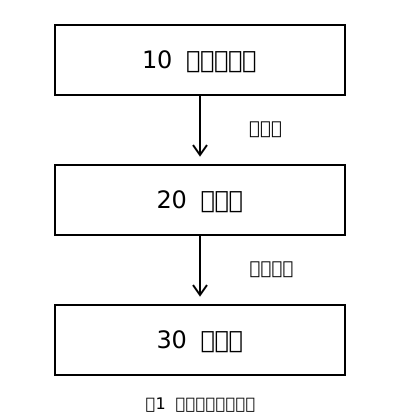
温度監視付き搬送装置を使った説明用の架空例です。対応図は入力と符号を照合するために作成したもので、実際のAI生成結果や品質保証を示しません。
入力する情報
温度センサ10は搬送部30の温度を測定する。制御部20は測定値を受け取り、設定値を超えた場合に搬送部30を停止する。
整理・確認の例
- 構成図の計画
- 温度センサ10 → 制御部20 → 搬送部30。矢印が測定データなのか制御信号なのかを明記する。
- フローチャートの計画
- 温度を取得 → 設定値と比較 → 超過時は搬送を停止。超過しない場合の処理と再開条件は発明者に確認する。
- 符号の確認
- 10=温度センサ、20=制御部、30=搬送部。本文、図面の説明、各図で同じ符号を使う。
図面サンプル
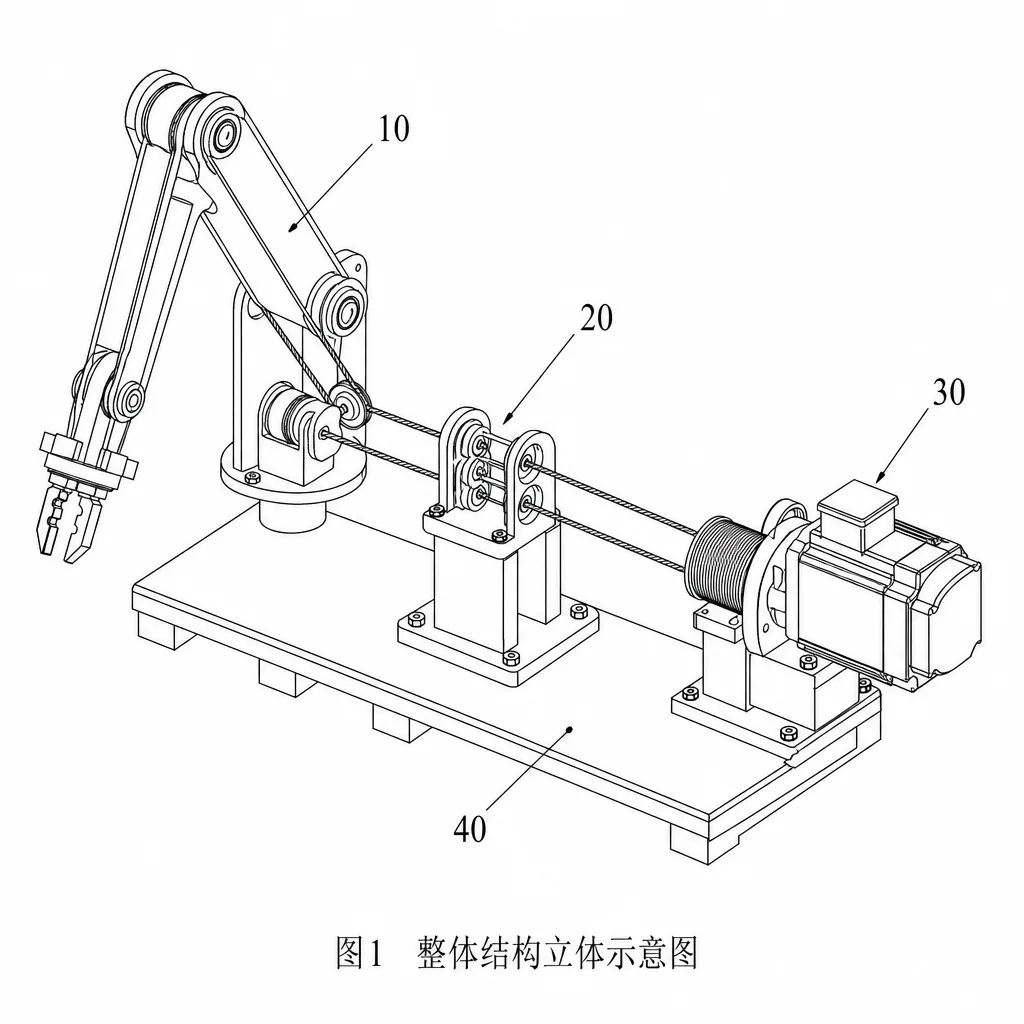
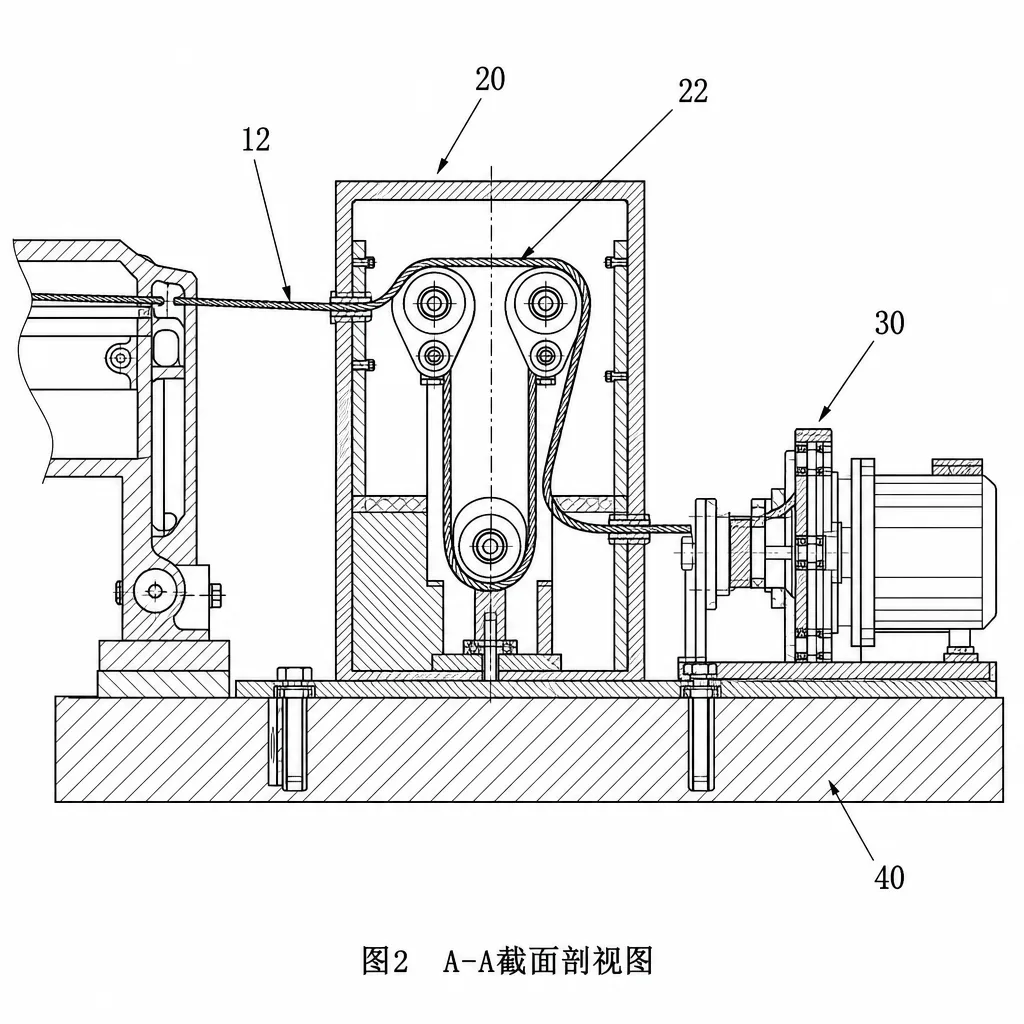
自社検証用サンプル・顧客データ不使用。画像を開くと拡大して線や符号を確認できます。
利用の流れ
01
技術説明を入力
構成要素、接続、動作順序を入力します。新規の図面プロジェクトでは、対象の法域も確認します。
02
計画から図面を作成
図の種類、説明、部品番号を確認して生成します。生成後も、線・ラベル・接続を入力情報と照合して修正します。
03
確認して出力
解放条件を確認後、Word(DOCX)、画像をまとめたZIP、Markdownから用途に合う形式を選べます。最終サイズで文字と線の読みやすさも確認してください。
どの「図面作成AI」を探している方に向くか
Patent Taskは、特許の技術説明を補う図面ドラフトの作成を支援します。CADの寸法設計、建築確認用の図面、加工公差を含む製造図面の代わりには使えません。形状・寸法・接続の事実は原資料に戻って確認してください。
よくある質問
AIが作成した図面なら出願要件を満たしますか?
自動的に満たすとは限りません。線のつながり、符号、図面の説明、本文との整合性を確認し、提出形式も別途確認してください。掲載サンプルは品質を保証するものではありません。
図面だけの作成もできますか?
図面の新規作成から独立したプロジェクトを作れます。既存の特許文書から図面ワークスペースを開く場合は、その文書との関連と法域を引き継ぎます。
どの形式でダウンロードできますか?
図面ワークスペースにはDOCX、ZIP、Markdownの出力があります。プレビュー状態では出力が制限されるため、解放条件はプロジェクト画面でご確認ください。
詳しく学ぶ・操作を確認する
内容と料金を確認して、始める
プラン・購入条件は料金ページと作業画面で確認できます。ご利用前にサービスの条件やデータの取り扱いもご確認ください。