 Patent Task
01 / Patentzeichnungen
KI-Generator für Patentzeichnungen
Erstellen Sie aus einer technischen Beschreibung Entwürfe für Aufbauansichten, Schnitte und Flussdiagramme. Prüfen Sie Figurenplan und Bezugszeichen, überarbeiten Sie sie und exportieren Sie nach DOCX, ZIP oder Markdown.
01
Figurensatz aus der technischen Beschreibung planen
02
Bezugszeichen und Benennungen prüfen und überarbeiten
03
Vorschau und Export gemäß Tarif oder Kauf
Im Projekt sehen Sie, was die Vorschau von Figur 1 umfasst, die Freischaltbedingungen und den Endpreis. Vergleichen Sie jede Figur mit dem Ausgangsmaterial und prüfen Sie Bezugszeichen und Verbindungen vor der Verwendung.
Figuren, die Sie im Zeichnungsbereich vorbereiten können
Aufbau- und Perspektivansichten
Lage und Verbindung von Bauteilen zeigen. Verdeckte Teile und Verbindungsstellen am tatsächlichen Aufbau prüfen, nicht nur am Erscheinungsbild.
Schnitte und Explosionsdarstellungen
Innere Anordnung und Montage zeigen. Schnittlinie, Reihenfolge der Teile und Bezugszeichen über alle Figuren prüfen.
Flussdiagramme
Verfahrensschritte und Verzweigungen darstellen. Start und Ende, Verzweigungsbedingungen und Rücksprünge mit der Beschreibung abgleichen.
Blockschaltbilder
Einheiten einer Vorrichtung oder eines Systems und ihre Verbindungen zeigen. Signal- und Datenrichtungen prüfen und dieselben Benennungen wie im Text verwenden.
BEISPIEL / FIKTIV
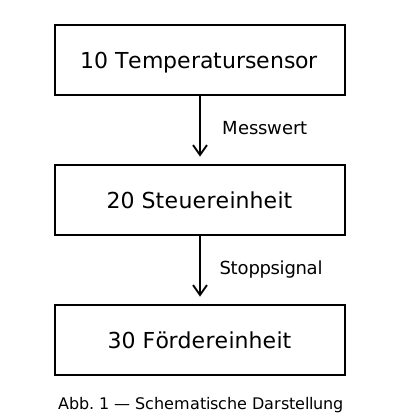
Eingabe und passendes Blockschaltbild
Ein fiktiver temperaturüberwachter Förderer zur Veranschaulichung. Die Figur wurde passend zu Eingabe und Bezugszeichen erstellt; sie ist kein tatsächliches KI-Ergebnis und keine Qualitätszusage.
Was Sie eingeben
Temperatursensor 10 misst die Temperatur von Förderer 30. Steuerung 20 empfängt den Messwert und stoppt Förderer 30, wenn er einen Sollwert überschreitet.
Wie es geordnet und geprüft wird
- Plan des Blockschaltbilds
- Temperatursensor 10 → Steuerung 20 → Förderer 30. Angeben, ob ein Pfeil Messdaten oder ein Steuersignal überträgt.
- Plan des Flussdiagramms
- Temperatur erfassen → mit Sollwert vergleichen → bei Überschreitung Förderung stoppen. Mit der Erfinderin oder dem Erfinder klären, was andernfalls geschieht und wann die Förderung wieder anläuft.
- Prüfung der Bezugszeichen
- 10 = Temperatursensor, 20 = Steuerung, 30 = Förderer. Dieselben Bezugszeichen in Beschreibung, Figurenbeschreibung und allen Figuren verwenden.
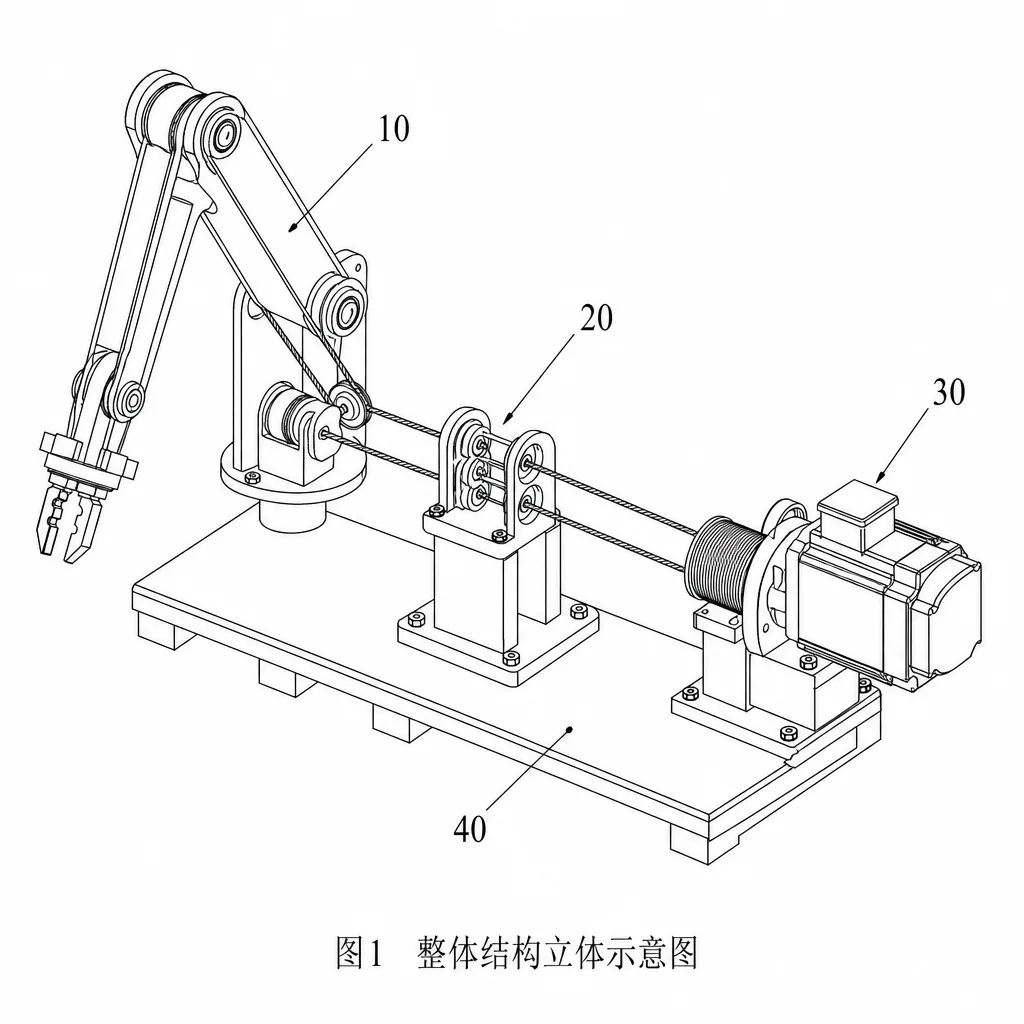
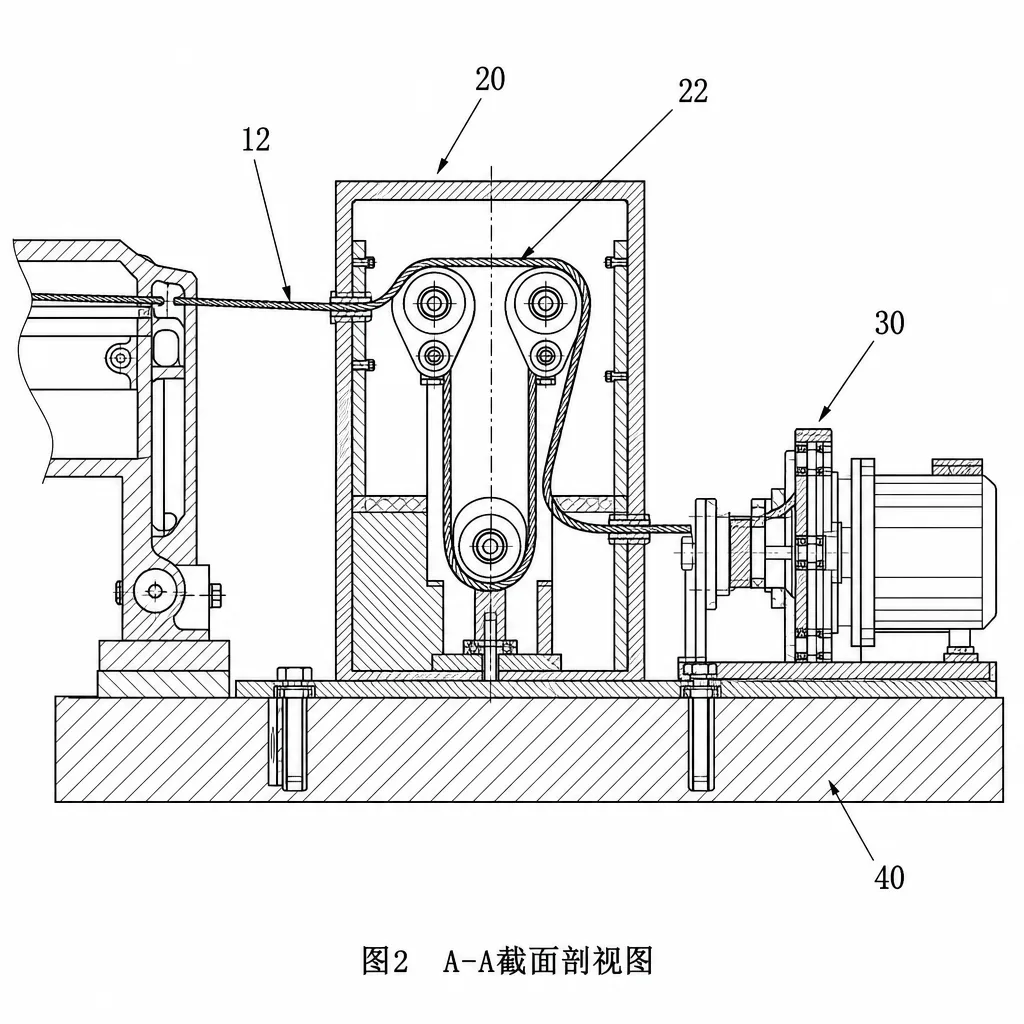
Zeichnungsmuster
Interne Testmuster, keine Kundendaten. Bild öffnen, um Linien und Bezugszeichen in voller Größe zu prüfen.
Ablauf
01
Technische Beschreibung eingeben
Bauteile, Verbindungen und Ablauf beschreiben. Bei einem neuen Zeichnungsprojekt das Zielamt bestätigen.
02
Aus dem Plan erzeugen
Figurenarten, Beschreibungen und Bezugszeichen vor der Erzeugung prüfen. Danach Linien, Beschriftungen und Verbindungen mit der Eingabe vergleichen.
03
Prüfen und exportieren
Nach Prüfung der Freischaltbedingungen als Word (DOCX), ZIP mit Bildern oder Markdown exportieren. Lesbarkeit in Endgröße prüfen.
Welche Art von Zeichenwerkzeug ist das?
Patent Task erstellt Entwurfsfiguren, die die technische Beschreibung eines Patents stützen. Es ersetzt keine CAD-Konstruktion, keine Genehmigungspläne und keine Fertigungszeichnungen mit Toleranzen. Formen, Maße und Verbindungen am Ausgangsmaterial prüfen.
Häufige Fragen
Erfüllen KI-Zeichnungen die Formerfordernisse?
Nicht automatisch. Prüfen Sie Linienverbindungen, Bezugszeichen, die Figurenbeschreibung und die Übereinstimmung mit dem Text sowie gesondert die Formvorschriften des Amtes (beim EPA Regel 46 EPÜ). Die Muster auf dieser Seite sind keine Qualitätszusage.
Kann ich Zeichnungen ohne Patententwurf erstellen?
Ja. Legen Sie ein eigenständiges Zeichnungsprojekt an. Wird der Zeichnungsbereich aus einem bestehenden Entwurf geöffnet, übernimmt er dessen Verknüpfung und Zielamt.
Welche Formate kann ich herunterladen?
DOCX, ZIP und Markdown. In der Vorschau ist der Export eingeschränkt; die Freischaltbedingungen sehen Sie im Projekt.
Mehr erfahren
Leistungsumfang prüfen und beginnen
Tarife und Kaufoptionen stehen auf der Preisseite und im Arbeitsbereich. Prüfen Sie vorab die Bedingungen und den Umgang mit Ihren Daten.